
Descripción general del proceso
Cuando un usuario ponga un juego en venta éste aparecerá en el listado de precios de todos los usuarios que lo tengan en deseados. Es decir, en la ficha de los juegos deseados, en la parte donde se indican los precios de venta de tiendas también aparecerán los precios de segunda mano. Si la venta solo se quiere hacer con “entrega en mano”, solo aparecerá a usuarios de la misma provincia. La configuración regional accesible desde “Preferencias” adquiere una importancia vital en este proceso.

Desde el listado, el usuario interesado en el juego podrá ampliar la información, ver fotografías, chatear con el vendedor, etc… En caso de que el juego le interese podrá reservarlo.
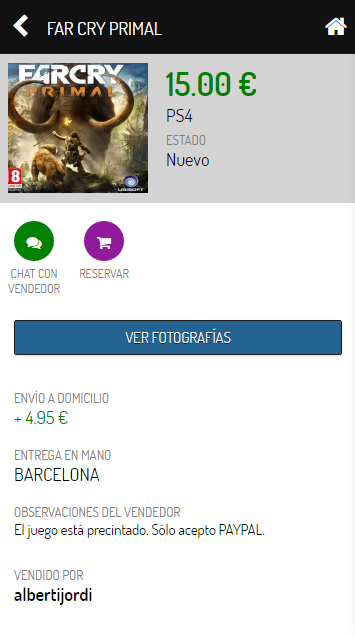
Una vez el posible comprador reserva el juego, el vendedor deberá decidir si acepta o rechaza la reserva. Si la rechaza deberá indicar el motivo, y si la acepta deberán concretar vía chat los detalles de la transacción.

Mientras el vendedor no ha aceptado la reserva el juego sigue siendo visible para el resto de usuarios.
Un mismo usuario solo puede reservar un mismo juego una vez, y no podrá reservar el mismo juego hasta haber finalizado la reserva anterior.
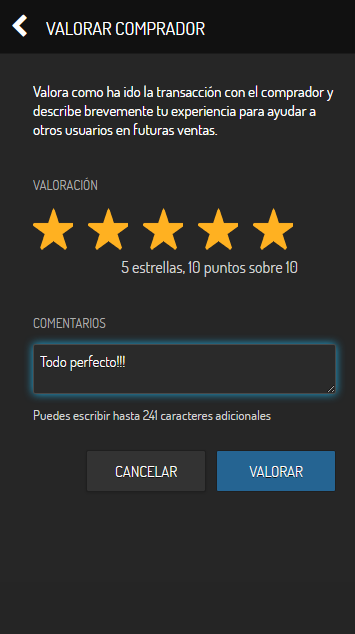
Una vez realizada la transacción, el vendedor podrá valorar al comprador y podrá quitar el juego de su colección, y el comprador podrá valorar al vendedor y añadir el juego a su colección.

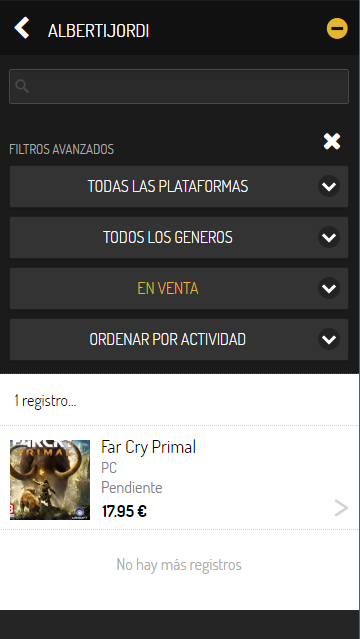
Además de aparecer los precios de segunda mano en la ficha de mis deseados, es posible ver los juegos en venta de cualquier usuario siempre y cuando comparta su colección con el resto de usuarios. De esta forma, desde “Comunidad”, accediendo a la colección de un usuario podremos utilizar el filtro “En venta a través de la app” para ver los juegos que tiene en venta. Luego, desde el listado podremos ampliar la información abriendo la ficha del juego.
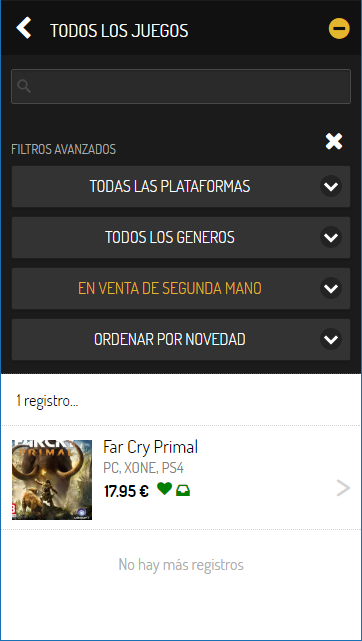
También es posible ver todos los juegos en venta desde la sección “Todos los juegos”. Para tal efecto se ha añadido un nuevo filtro con la opción “En venta a través de la app” para ver en un único listado todos los juegos en venta por parte de los usuarios.
Desde el punto de vista del vendedor
Poner a la venta un juego
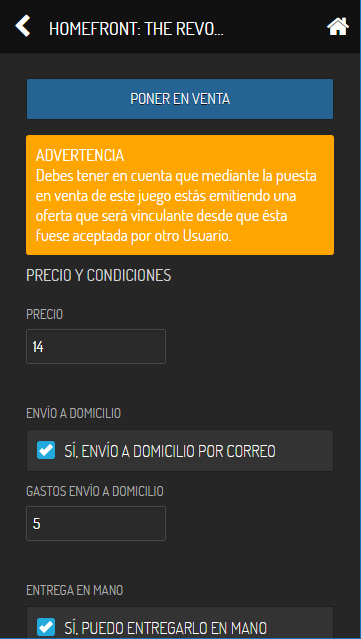
En la parte inferior de las fichas de los juegos de tu colección aparecerá un nuevo botón con la opción “Poner en venta”. Con este botón accederemos al formulario desde dónde podremos indicar todas las condiciones de la venta.
- Precio: Precio de venta del juego (sin gastos de envío)
- Envío a domicilio: Para indicar que en caso de venta es posible enviar el juego por correo o por mensajero.
- Gastos envío a domicilio: Dónde indicaremos el coste del envío.
- Entrega en mano: Para indicar si hacemos entrega en mano. Se utiliza la localidad indicada en “Preferencias”, por lo es necesario tener configurada la localidad en el módulo de en la sección de “Configuración regional” de este módulo.
- Estado de conservación: El estado en el que está el juego:
- Nuevo: está precintado sin usar
- Excelente: usado, pero prácticamente nuevo.
- Bueno: el juego y caja está bien, pero se nota que no es nuevo.
- Con algún desperfecto: el juego funciona, pero la caja o el disco tiene algún desperfecto.
- Observaciones venta: donde dar algún detalle más sobre el juego, condiciones de pago, entrega, etc…
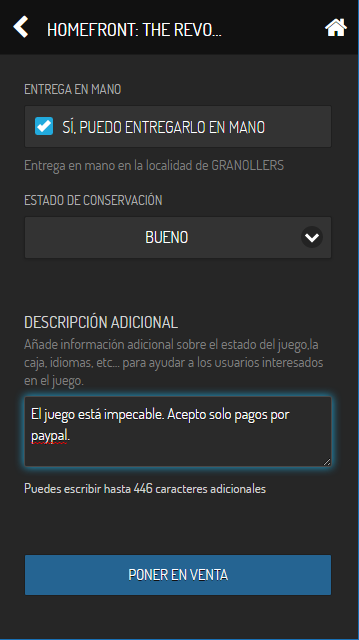
Después de indicar todos estos datos debemos pulsar el botón “Poner en Venta”. Una vez pulsado ese botón el juego ya está a la venta. En este punto, si se desea, es posible añadir alguna imagen del juego para ayudar a los posibles compradores. Mediante el botón “Añadir de la galería” podremos navegar por el almacenamiento del dispositivo para seleccionar una foto ya existente. Con el botón “Capturar foto” haremos la foto al momento.

Una vez publicada la foto es posible borrarla con el botón Eliminar (Papelera) que se encuentra justo debajo de cada foto.
Finalmente puslaremos “Guardar cambios” para finalizar el proceso.
Trabajar con los juegos que tengo en venta
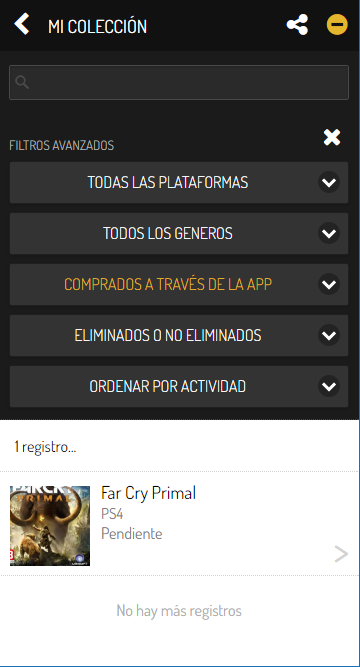
Desde la sección “Mi colección” de juegos podremos acceder a todos nuestros juegos, incluidos los que tenemos en venta. Si necesitamos ver únicamente los juegos que tenemos en venta podremos utilizar el filtro “En venta a través de la app” accesible desde la búsqueda avanzada, accesible con el botón (+) ubicado en la parte superior derecha de la pantalla.
Además de poder filtrar los juegos que tengo en venta, es posible utilizar otros filtros relacionados con la compra/venta
- En venta a través de la app: filtra los juegos que tengo en venta
- Vendidos a través de la app: juegos que he vendido a otro usuario utilizando la app.
- Comprados a través de la app: juegos que compré a otro usuario utilizando la app.

Cambios en el listado de juegos
Además de estos filtros, también se añaden otra información el propio listado de juegos:
- Marca “EN VENTA” sobre la foto
- Estado de la venta: indicando si está Reservado o Vendido
- Mensajes sin leer: cuando alguien utiliza el chat para preguntarnos algo en relación al juego aparecerán un aviso con el nº de mensajes sin leer.

Cambios en la ficha del juego
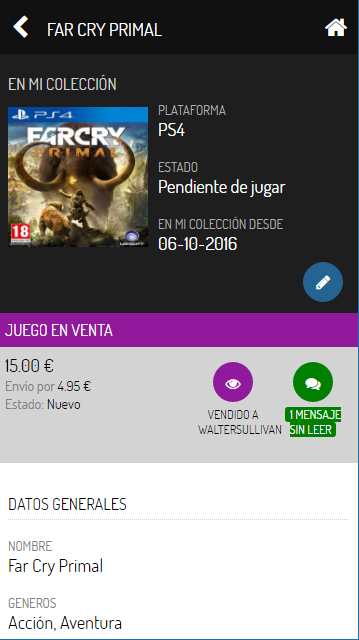
Cuando un juego está en venta, en la propia ficha del juego se muestra información relacionada con el proceso de venta. Básicamente se muestra un resumen de los datos de venta, así como información relativa al estado de la misma: mensajes sin leer, nº de interesados (usuarios que han contactado conmigo a través de chat y en relación al juego que tengo en venta), y datos de la reserva/venta (en el momento que suceda) así como accesos para la gestión del proceso de venta.
Modificar los datos de venta
Mientras el juego no esté reservado o vendido a otro usuario es posible cambiar las condiciones de venta. Se debe utilizar el botón “Modificar Venta” para acceder a los datos de venta del juego. Podremos cambiar precios, fotografías, ampliar información detallada, etc…
Una vez realizados los cambios deberemos pulsar el botón “Guardar cambios”
Quitar juego en venta
Mientras el juego no esté reservado o vendido a otro usuario es posible cancelar la venta. Para hacerlo deberemos marcar el check “Cancelar venta” y pulsar el botón “Guardar cambios”.

Aceptar o rechazar una reserva
Si un usuario ha hecho una reserva sobre uno de los juegos que tenemos en venta se nos avisará via chat. Además, en la sección de “Mi colección”, en el listado de juegos se mostrará “Reservado” en color fucsia.
Para aceptar o rechazar la reserva deberemos entrar en la ficha del juego desde “Mi colección”, desde donde veremos un acceso a la reserva. Abriendo la reserva se mostrarán dos botones para aceptar o rechazar la reserva. Desde esta misma pantalla puedo chatear con el usuario que ha hecho la reserva.
Si rechazo la reserva deberé indicar el motivo, y si la acepto podré utilizar el chat con el comprador para ultimar los detalles de la transacción.
Valorar al comprador y quitar el juego de mi colección
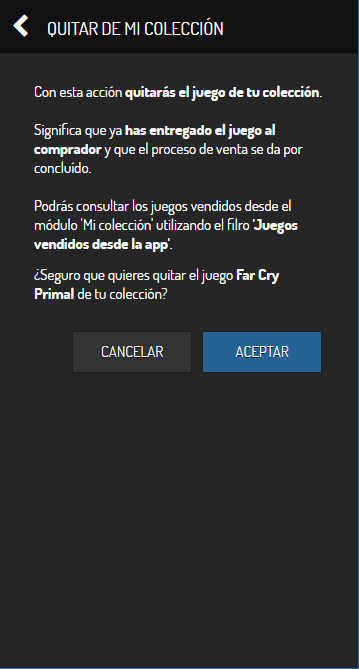
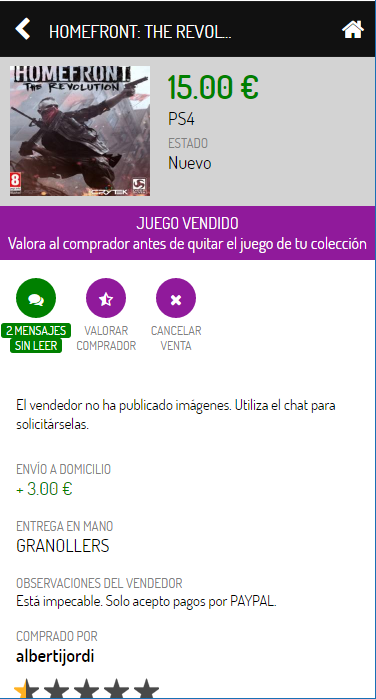
Por último, una vez realizada la transacción, accediendo a la ficha del juego desde “Mi Colección” podremos valorar al comprador y, finalmente quitar el juego de nuestra colección.
Respecto a la valoración del comprador se hará mediante estrellas (igual que la valoración de un juego) y se deberá añadir algún comentario adicional.
Una vez quitado el juego de la colección es posible consultarlos utilizando el filtro “Juegos vendidos desde la App” de la sección “Mi Colección”.
Las valoraciones y comentarios aparecerán en futuras ventas.

Desde el punto de vista del comprador
En la sección “Deseados”, cuando se muestre el precio mínimo al que puedo comprar un juego, se tendrán en cuenta tanto los precios de las tiendas, como los precios de segunda mano.
Cuando abramos la ficha del juego deseado, en el listado de precios aparecerán los juegos de segunda mano con el Nick del vendedor y valoración del mismo. Pulsando sobre el Nick podremos ampliar los datos de la venta y chatear con el vendedor.
También es posible acceder a todos los juegos de venta de un usuario navegando por su colección y utilizando el filtro “En venta a través de la app”. Es imprescindible que comparta su colección con el resto de usuario.
Por último, también podremos ver todos los juegos en venta de segunda mano de todos los usuarios desde la sección “Todos los juegos”, utilizando el filtro “En venta de segunda mano”.
Reservar un juego
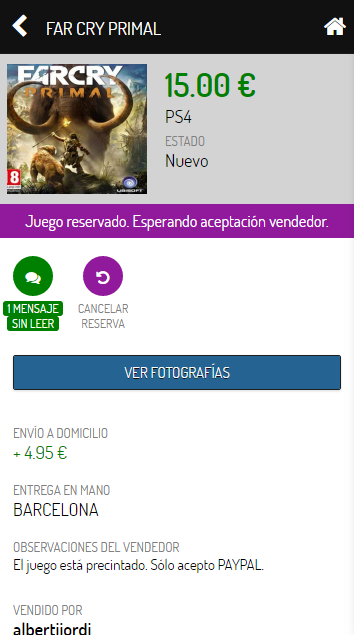
Cuando accedamos a la ficha de venta del juego desde Deseados, además de poder chatear con el vendedor, podremos reservar un juego mediante el botón “Reservar”. Desde ese momento el vendedor deberá aceptar o rechazar nuestra reserva. Como compradores solo podremos hacer dos cosas: o cancelar la reserva (mientras sea posible), o esperar que el vendedor acepte o rechace nuestra reserva.
Cancelar una reserva
En cualquier momento y hasta que el vendedor no haya aceptado o rechazado nuestra reserva, podremos cancelarla desde la ficha de venta del juego, accediendo desde Deseados.
Valorar al vendedor y añadir el juego a mi colección
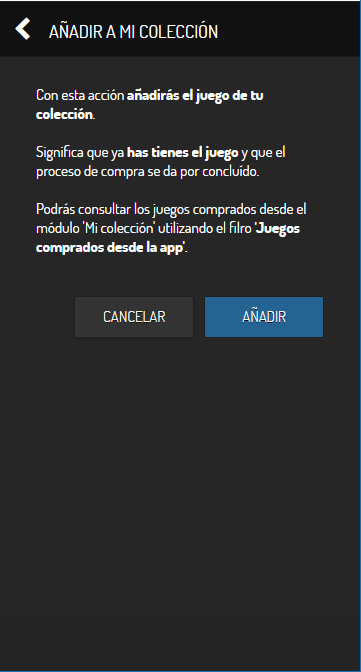
Una vez realizada la transacción deberemos valorar al vendedor (valoración y comentarios) y añadir el juego a nuestra colección. Con esto se da por concluida la compra.
Es posible filtrar los juegos comprados a través de la App desde la sección “Mi Colección”, utilizando el filtro “Juegos comprados desde la App”.
Cancelar una venta cerrada
Tanto el comprador como el vendedor, una vez han cerrado una venta, pueden cancelarla si, por algún motivo, es imposible llevarla a cabo.
Para cancelar la venta el usuario utilizará el botón «Cancelar Venta» de la ficha de la venta.
El usuario deberá indicar el motivo de la cancelación.

Remarcar que el otro usuario podrá indicar el motivo según su versión y valorar al usuario que cancela la venta.
Cuando el otro usuario trabaje con sus juegos deseados o juegos en su colección, aparecerá un mensaje con las ventas cerradas pendientes de valorar (indicar motivo de cancelación y valorar al otro usuario).

Estos mensajes de las ventas cerradas pendientes de valorar desaparecerán automáticamente a los 7 días o cuando se valore y se indique el motivo de cancelación
Accediendo con el botón ver, el usuario podrá indicar o cambiar el motivo de cancelación así como valorar al otro usuario.

Mensajes automáticos
Para ayudar a la gestión de la venta, cada vez que suceda algún cambio en el proceso de venta, se añadirá en el chat de compraventa entre los usuarios en forma de mensaje.

Se intercalarán en forma de mensajes:
- Cuando se reserva un juego
- Cuando el comprador cancela la reserva
- Cuando el vendedor quita de la venta el juego
- Cuando el comprador o vendedor cancela una venta cerrada
- Cuando el comprador o vendedor valora al otro usuario